- Продукты
- Решения для индустрий
- Поддержка
- Ресурсы
- Обратная связь
- Где купить


Полезные материалы
Обзор X-Rite ColorMunki Photo - калибровка фотоаппарата, монитора, проектора, принтера
Обзор X-Rite ColorMunki Photo - калибровка фотоаппарата, монитора, проектора, принтера
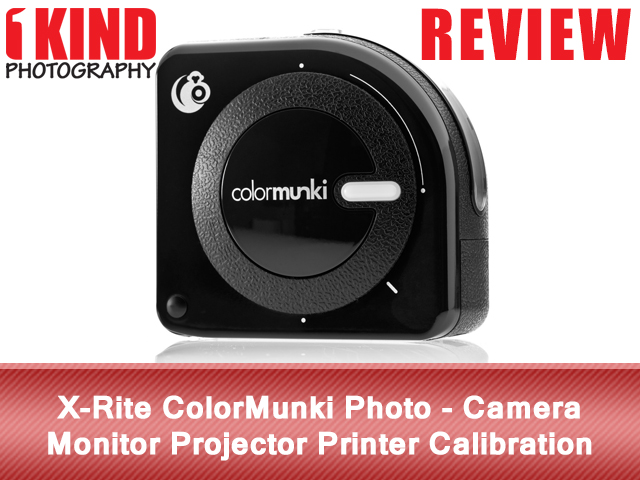
Описание: разработанное специально для фотографов, простое в использовании интегрированное решение все-в-одном для управления цветом X-Rite ColorMunki Photo с современным интерфейсом профилирует дисплеи, проекторы и RGB/CMYK принтеры, что позволяет фотографам без труда, быстро и за доступные деньги добиться соответствия цветов от дисплея до печати. Программное обеспечение ColorMunki Photo обеспечивает особую точность при профилировании под телесные тона, а также превосходный баланс серого для нейтральной черно-белой печати. Кроме того, с помощью инструмента DigitalPouch, отправляя изображения своим клиентам, вы можете проверять, просматриваются ли они в калиброванной среде.
Возможности:
- Профилирование камер, мониторов и проекторов
- Профилирование RGB и CMYK принтеров
- Измерение окружающего освещения
- Измерение физического цвета
- Встроенная калибровка по белому
- Все-в-одном, нет громоздких аксессуаров
- Программа DigitalPouch
Качество / удобство: если вы фотограф и печатаете дома или в лаборатории, вам важно иметь точную цветопередачу. Хотя рынке есть много продуктов для калибровки монитора, X-Rite со своими системами управления цветом, такими как ColorChecker Passport, занимает на нем особое место.
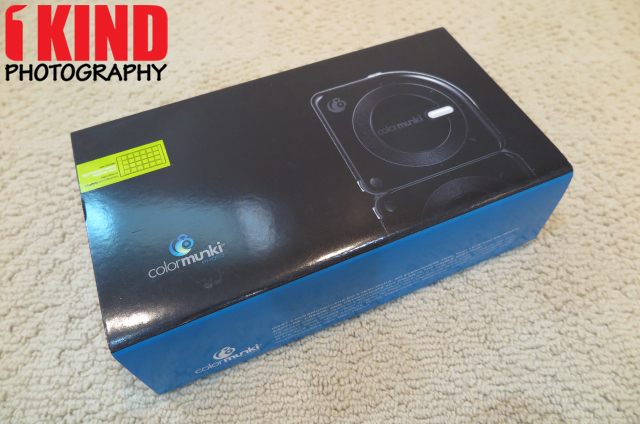
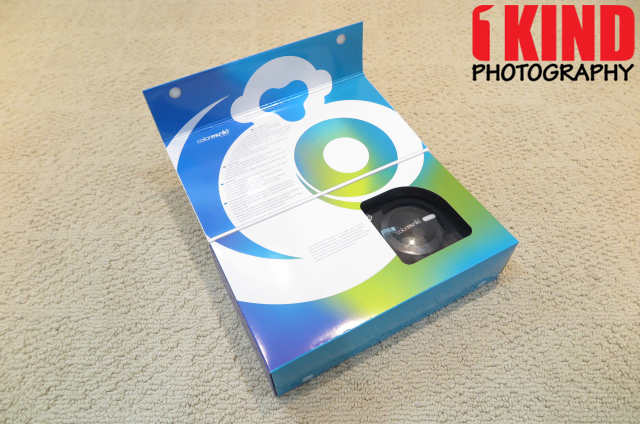
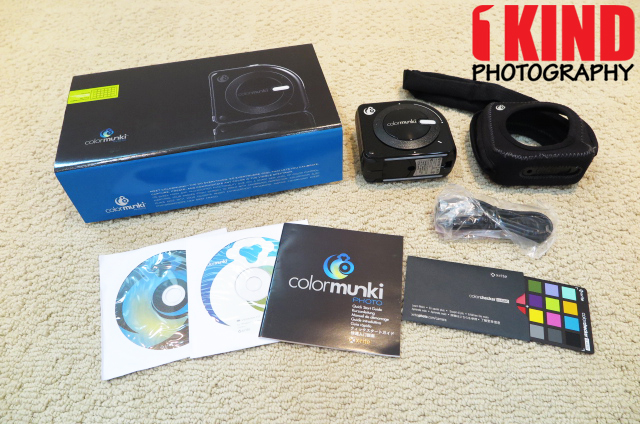
В комплекте ColorMunki Photo поставляется сам прибор, чехол с утяжеленным для противовеса ремнем, кабель USB, диск с программным обеспечением, руководство пользователя и ColorChecker.
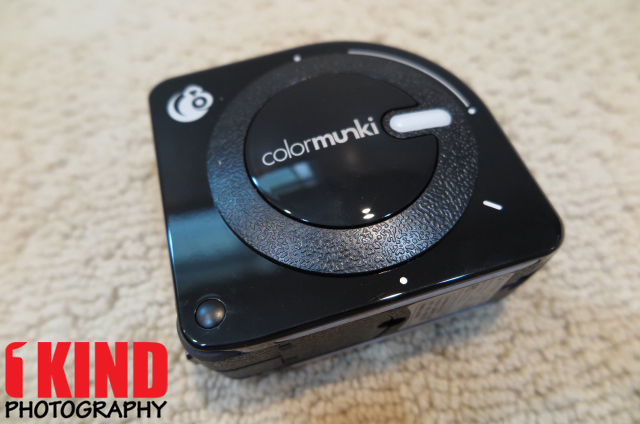
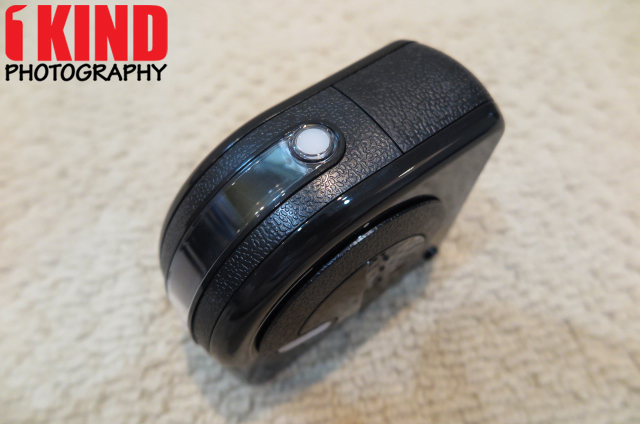
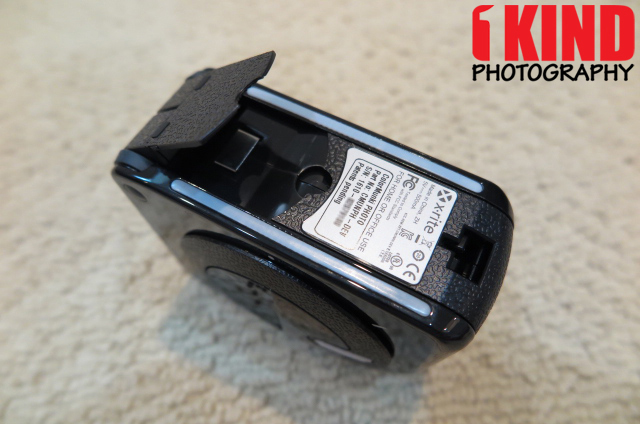
Внешне ColorMunki Photo – довольно крупная коробочка со скруглением спереди и вращающимся диском на боку. Внизу есть откидывающийся прицел для измерения цветов.
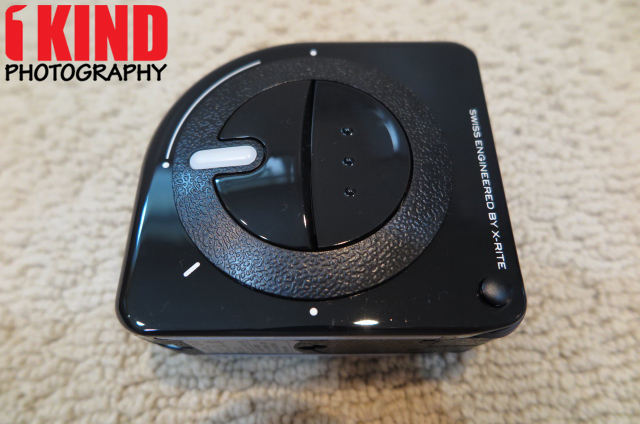
На фото выше, вращающийся диск установлен в положение для профилирования проектора. Для самокалибровки нужно повернуть дисковый переключатель на одну ступень вниз (в сторону нижнего угла). Если повернуть диск вверх, мы перейдем в режим измерения окружающего освещения.
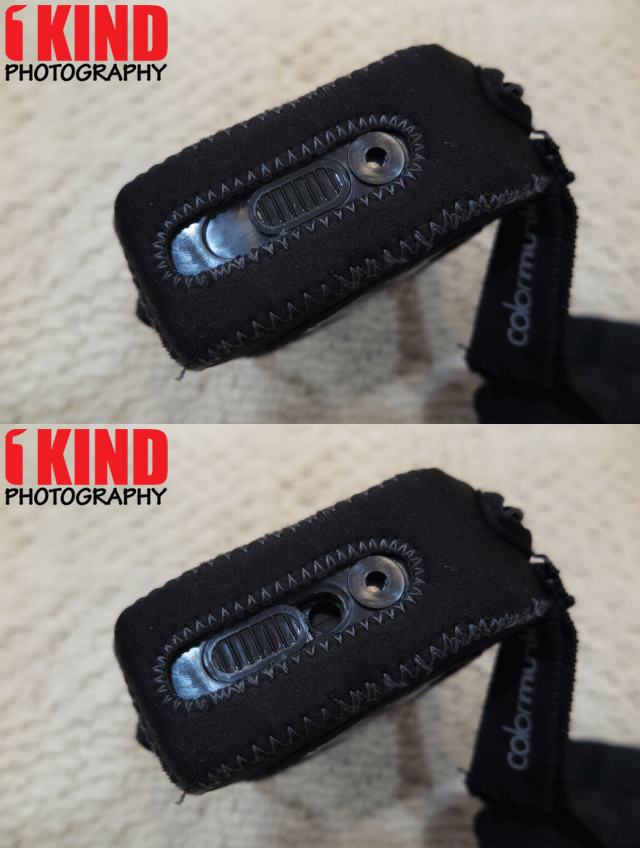
Для калибровки ColorMunki Photo нужно поместить в чехол. Длинный утяжеленный ремень можно развернуть на полную длину и использовать для уравновешивания веса датчика.
Внизу чехла есть небольшая защитная шторка, которая должна быть открыта при измерении.


Вы можете установить программное обеспечение с комплектных компакт-дисков, но я обычно предпочитаю скачать последнюю версию программного обеспечения с веб-сайта производителя. Последнюю версию программного обеспечения можно найти на странице поддержки X-Rite [для PC и MAC].
После того, как файл загружен, извлеките файлы из архива, и у вас будет файл установки и несколько других файлов. Скриншоты из версии для PC.
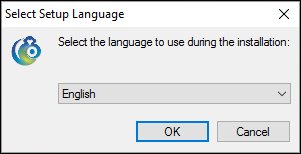
После того, как вы дважды кликните в файл установки, откроется окно с запросом для выбора языка.
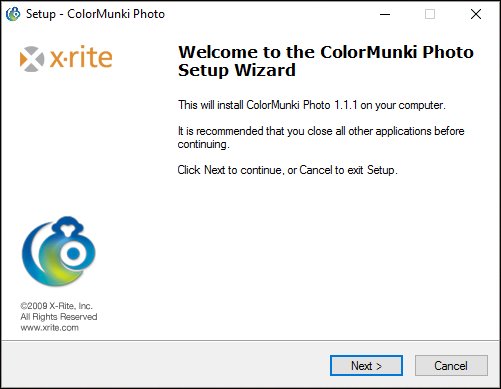
После того как вы выбрали язык, экран приветствия мастера установки проинформирует вас, что начинается установка программного обеспечения ColorMunki Photo на ваш компьютер.
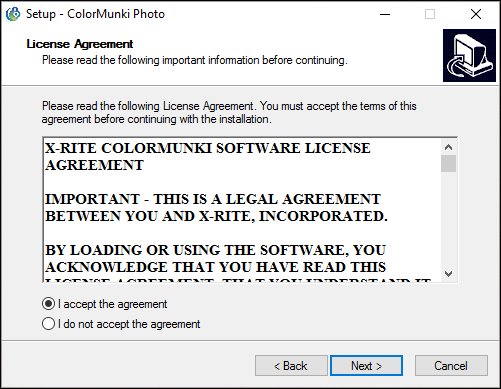
Как и при установке любого другого программного обеспечения, прежде чем продолжить, вам придется согласиться с лицензионным соглашением.
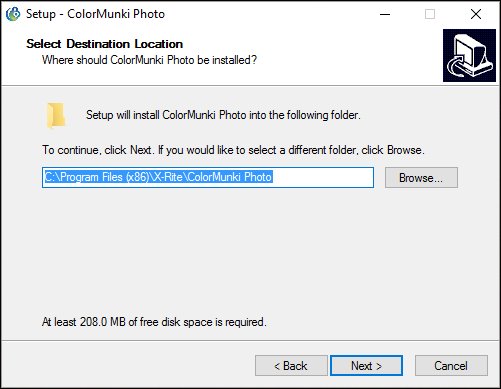
Вы также можете выбрать, куда вы хотите установить программу, но, обычно, оптимальное месторасположение устанавливается по умолчанию.
Перед запуском программы следует подключить ColorMunki Photo к компьютеру через порт USB.
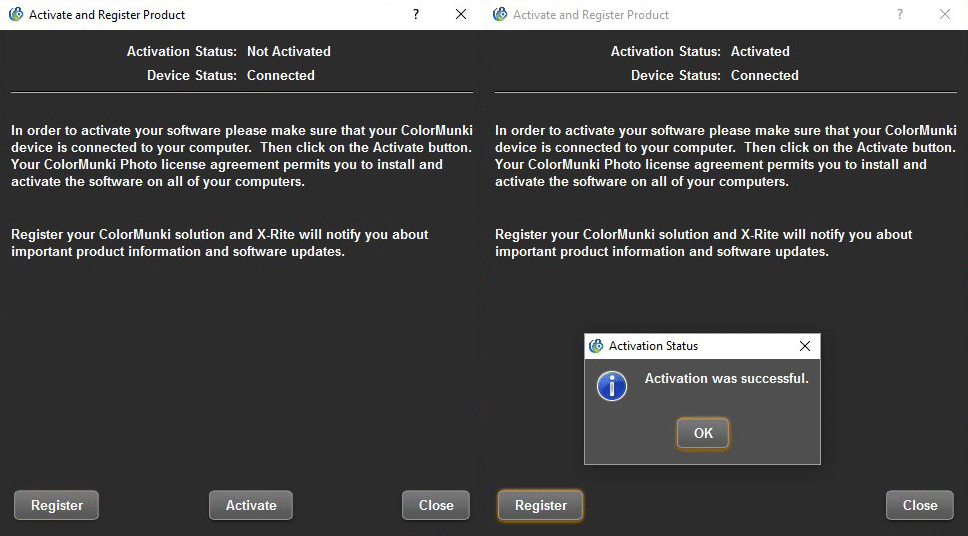
Перед тем как устройство может быть использовано, его нужно будет активировать.
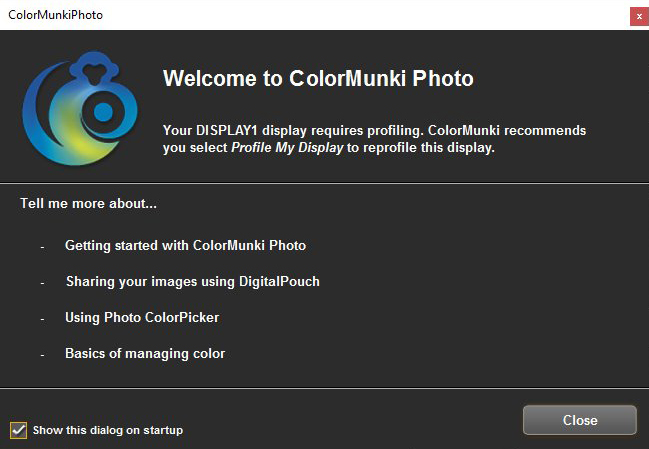
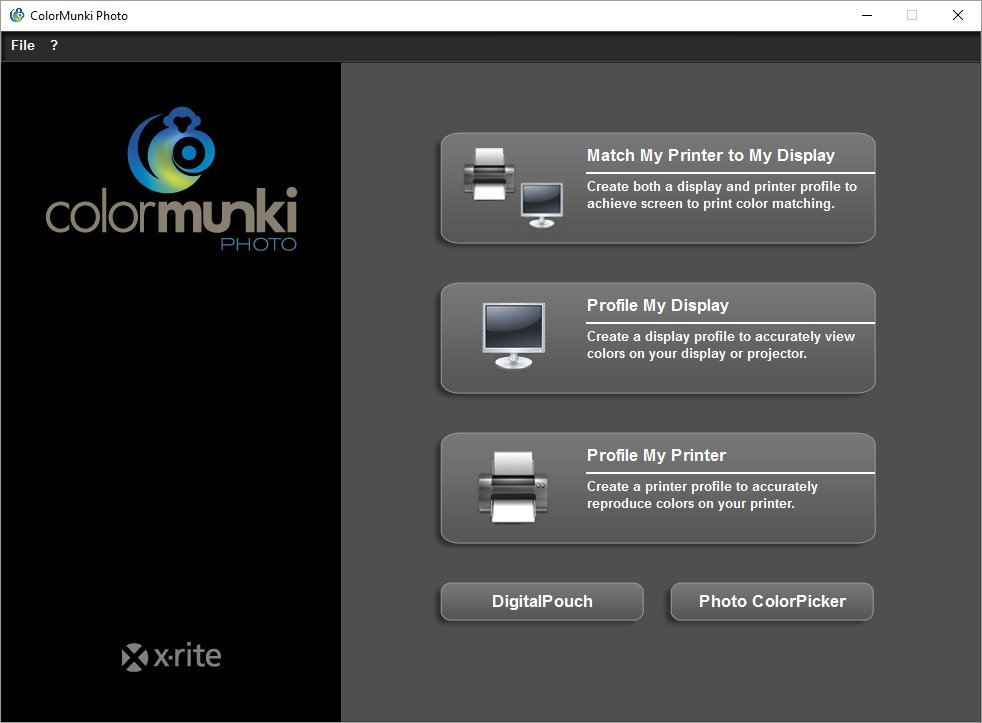
После активации пришло время начать выполнять калибровку монитора.
У вас есть три варианта на выбор:
- Match My Printer to My Display - Создание профилей дисплея и принтера для достижения соответствия цветов экрана и печати.
- Profile My Display - Создать профиль дисплея для точной цветопередачи при просмотре цвета на дисплее или проекторе.
- Profile My Printer - Создание профиля принтера для точного воспроизведения цвета на принтере.
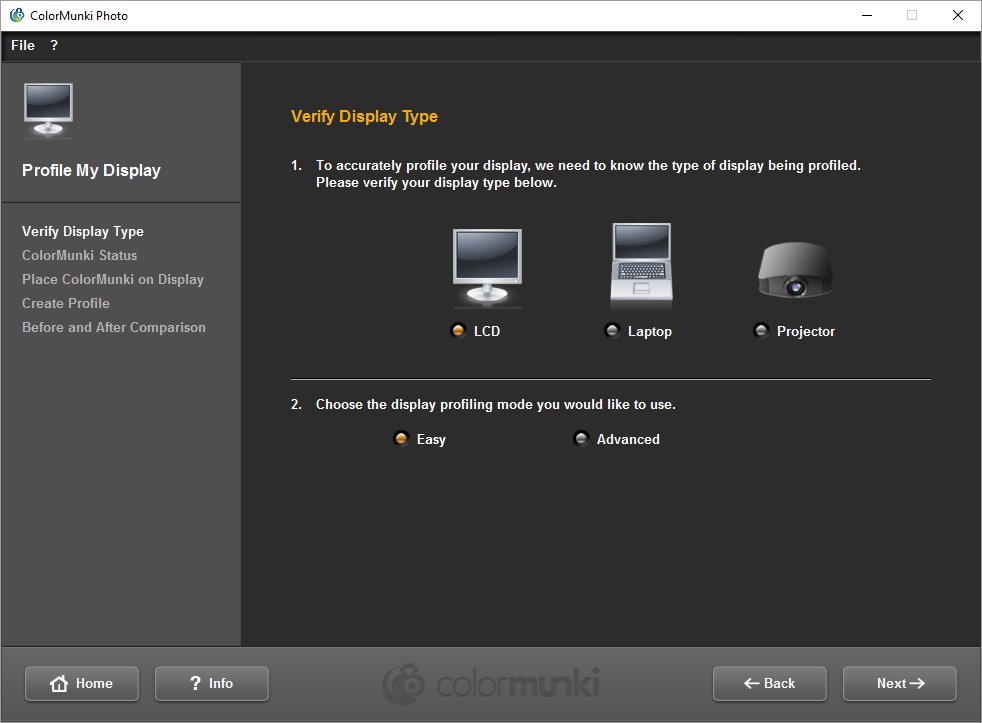
Выберем "Profile My Display ". Далее вы можете выбрать ЖК монитор, ноутбук или проектор.
В режиме Easy монитор будет калиброваться под 6500K и гамму 2.2. Расширенный режим предлагает различные настройки для гаммы, точки белого, подстройки под окружающее освещение.
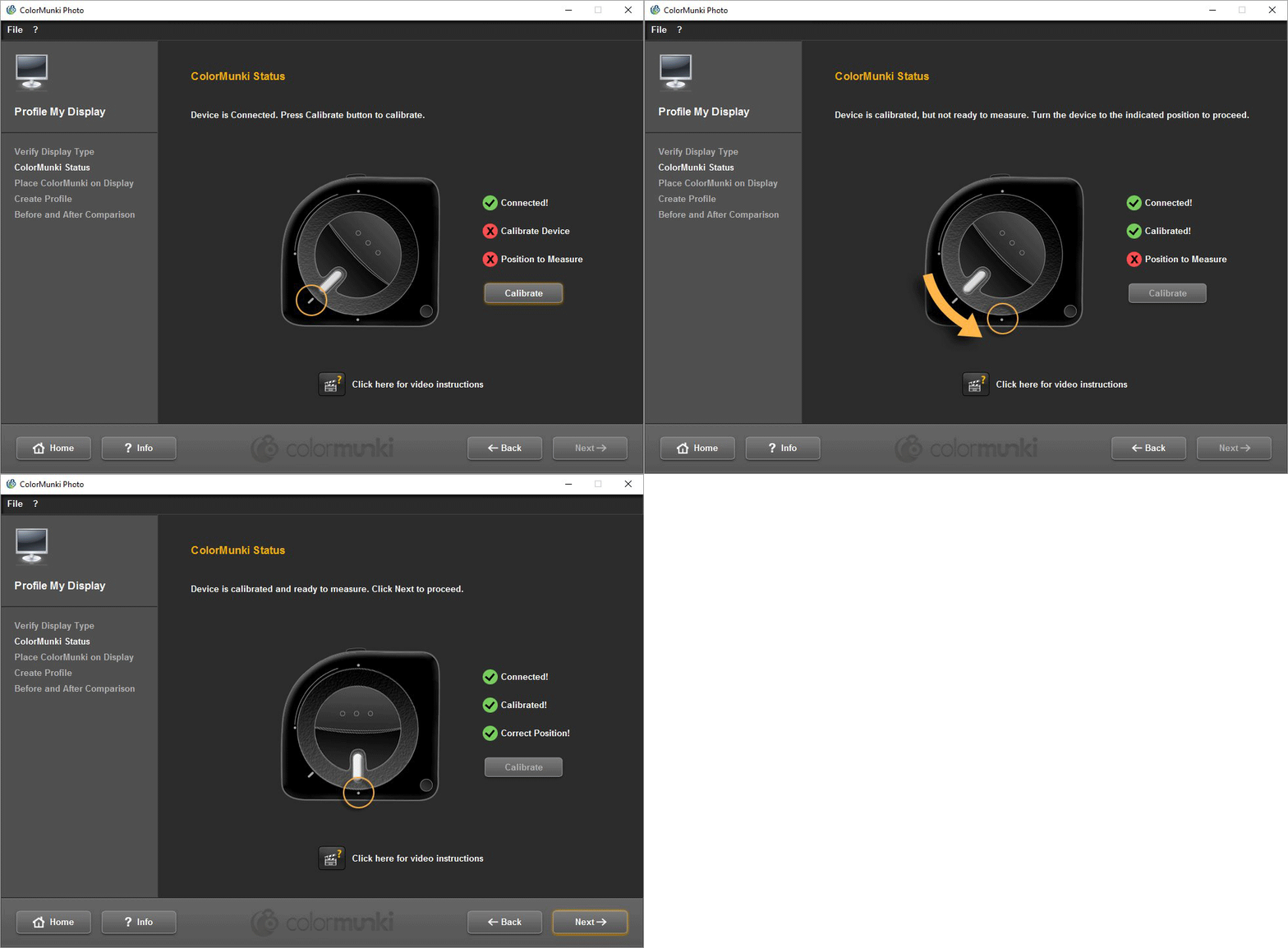
Далее программное обеспечение проинструктирует вас повернуть вращающийся диск для самокалибровки устройства, а затем в положение для измерения монитора.
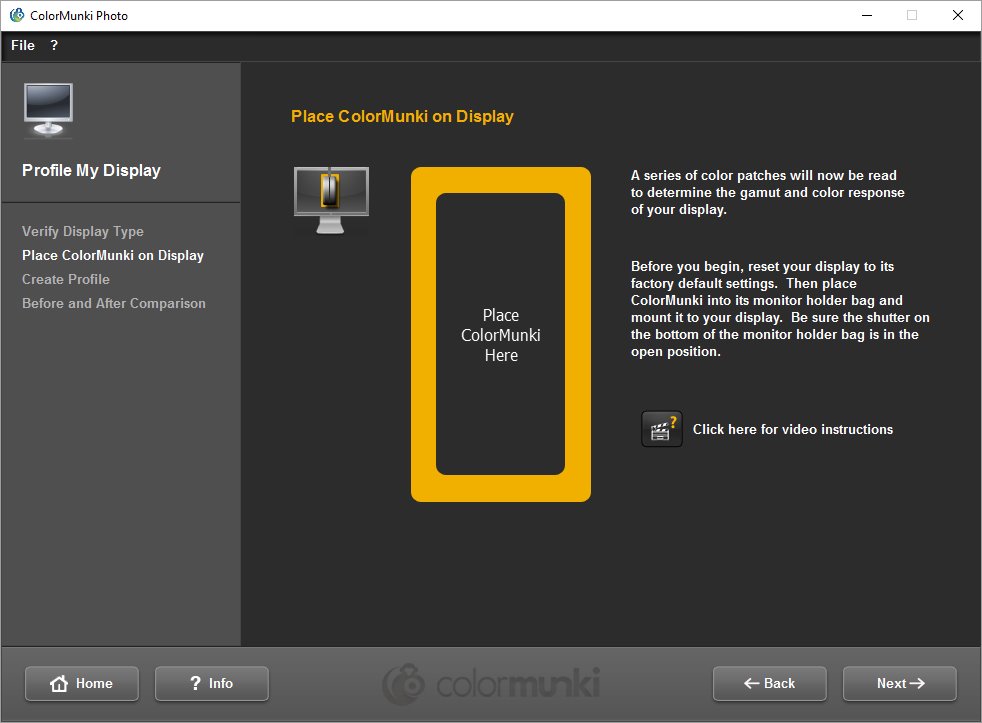
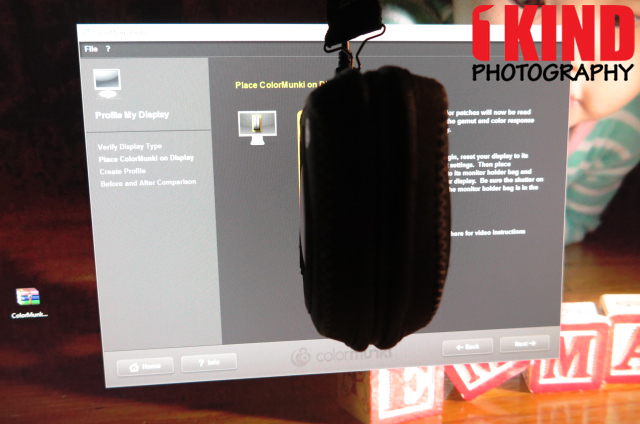
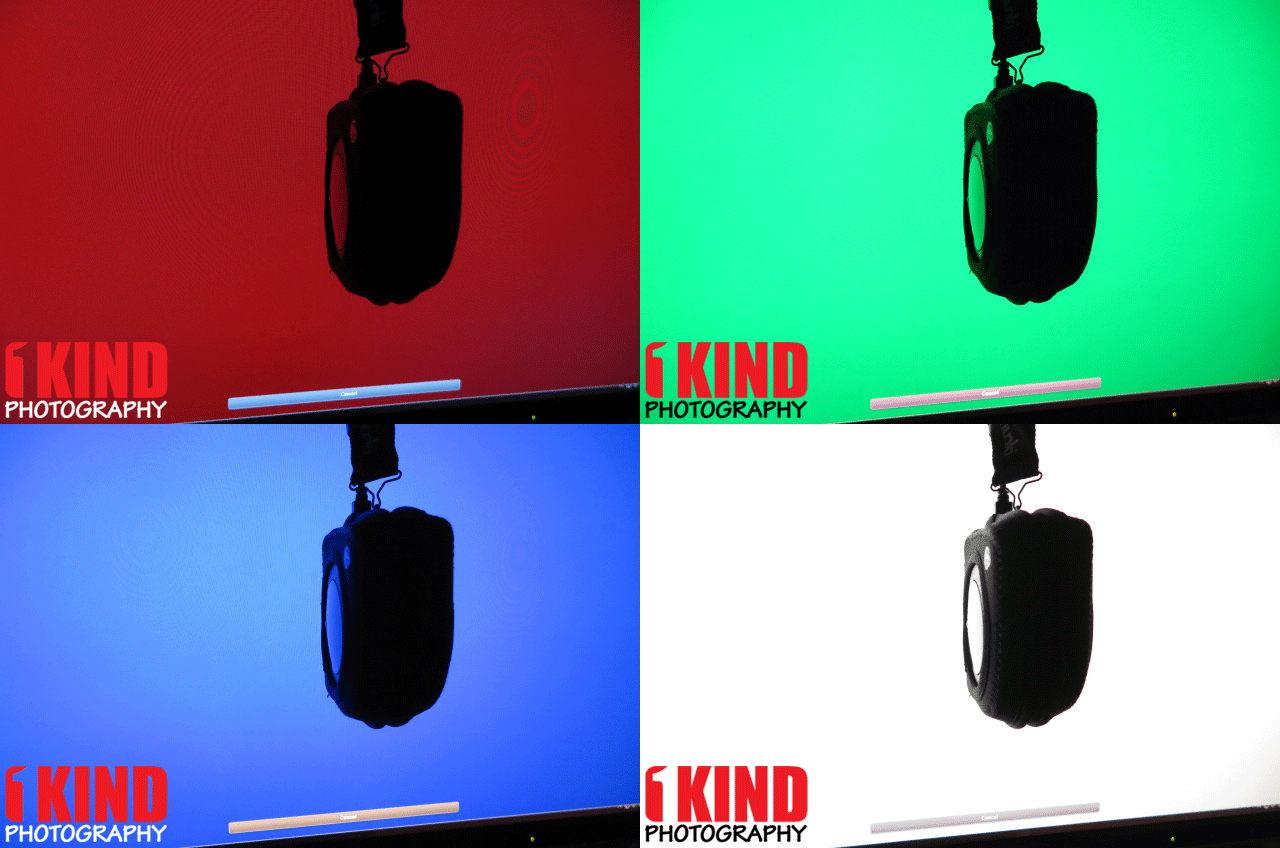
Программа покажет вам, где поместить ColorMunki на мониторе.
Устройство висит на мониторе, чтобы датчик мог измерять, какие цвета воспроизводит ваш экран. Программное обеспечение отображает ряд различных оттенков красного, зеленого, синего, белого и черного.
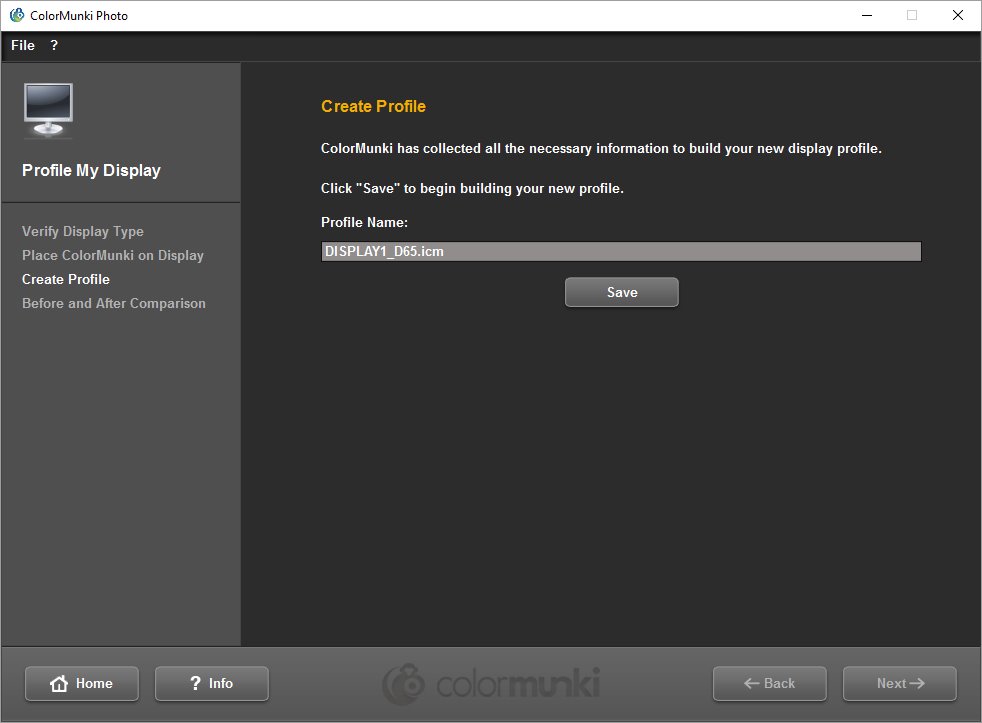
После того, как ColorMunk Photo собрал всю необходимую информацию для создания нового профиля дисплея, вы можете дать ему имя и сохранить его. Сам я лично обычно оставляю имя по умолчанию, но можно добавить к нему дату, чтобы знать, когда он был создан, к примеру, "DISPLAY1_D65_09242016.icm".
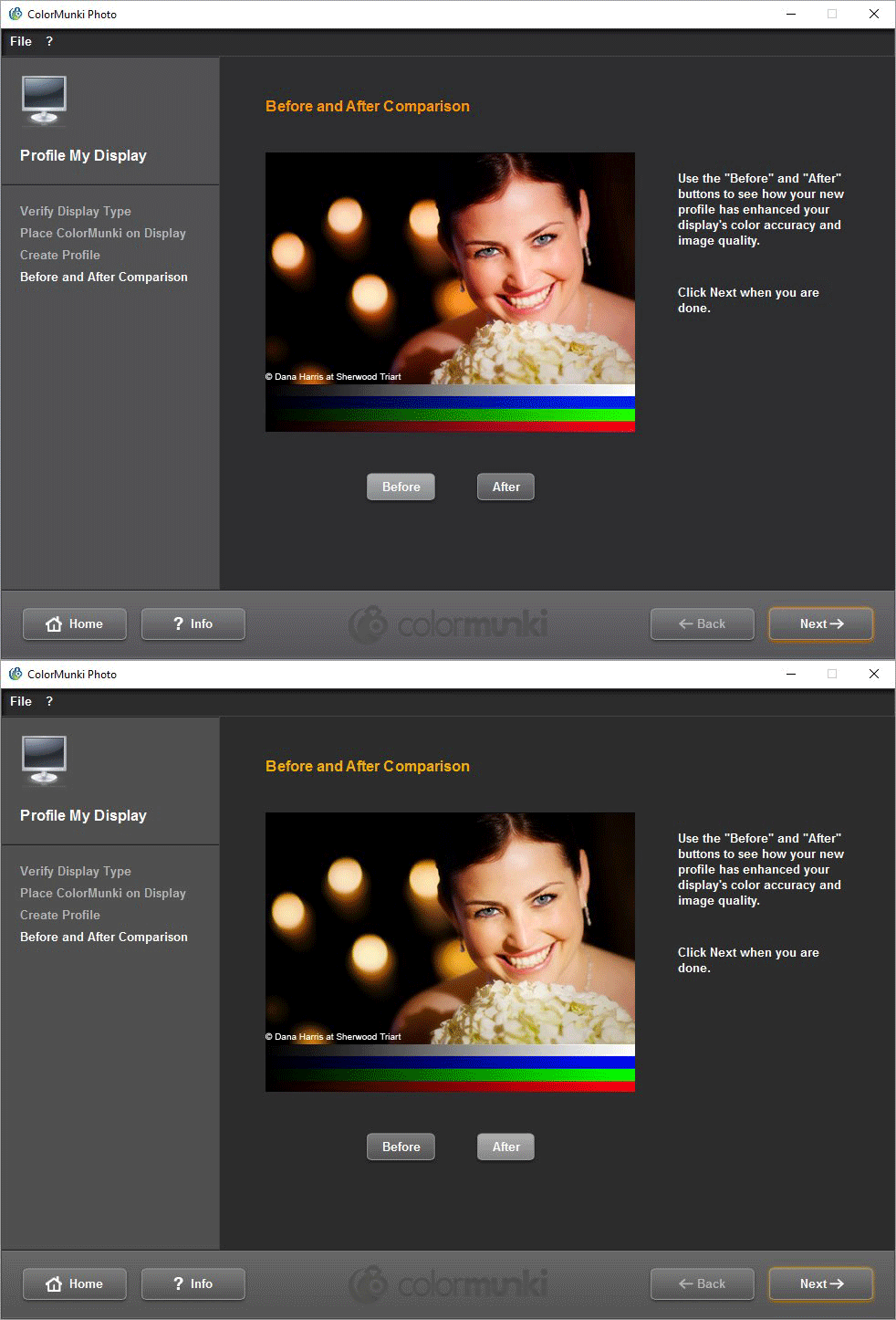
После сохранения программное обеспечение даст вам возможность сравнения до и после калибровки.
Профилирование принтера
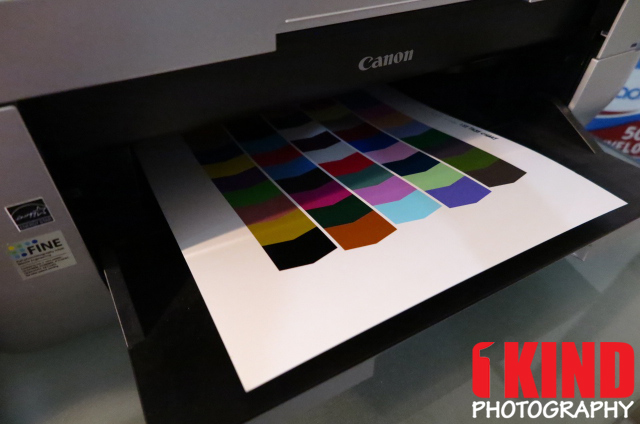
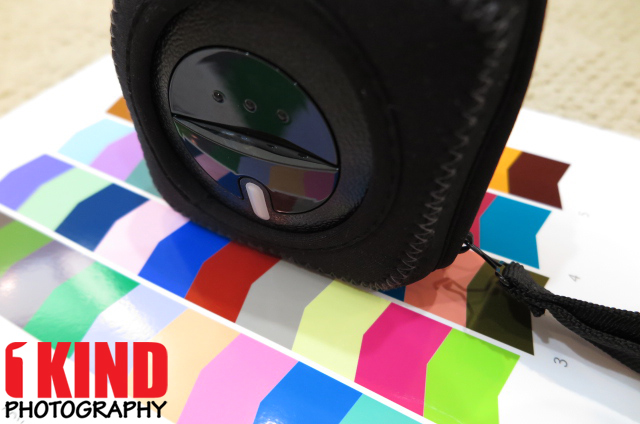
Если вы печатаете дома, вам нужно распечатать цветную тестовую таблицу с большим количеством цветов и использовать ColorMunki Photo для измерения цвета, просто двигая его по распечатке. Во время процесса измерения он может потребовать от вас сделать несколько проходов над полосой, пока полоса не считается правильно. После этого вам нужно будет распечатать вторую тестовую цветовую таблицу и выполнить ту же самую процедуру.
После того как вы отсканировали вторую тестовую таблицу, программное обеспечение создаст профиль ICC. Программное обеспечение также позволяет настроить различные приложения на вашем компьютере (к примеру, Photoshop CS) на использование этого профиля по умолчанию.
Измерение физического цвета
ColorMunki также имеет возможность измерять физические цвета и позволяет использовать эти измерения в создании палитр и цветовых схем.
Во вращающийся диск встроена кнопка для проведения измерений.
Заключение: в целом, X-Rite ColorMunki Photo для калибровки камеры, монитора, проектора и принтера просто необходим каждому, кому нужно точное воспроизведение цвета. На моем принтере серии PIXMA MX и PRO-1 соответствие цветопередачи между монитором и печатью получилось довольно точным.
Оригинальная статья: 1kindphotography.com/2016/09/review-x-rite-colormunki-photo-camera-monitor-projector-printer-calibration.html